iOS13から標準インストールのアプリとなった「ショートカット」は、よく使う機能やさまざまな操作を自動化して実行させる機能です。
今回ご紹介する「中間の場所で会う」は【自分と相手の中間地点を待ち合わせ場所に設定できる便利機能】です。
「中間の場所で会う」の追加方法と、設定方法を解説します。
「中間場所で会う」を設定する手順
2
ショートカットアプリを起動する
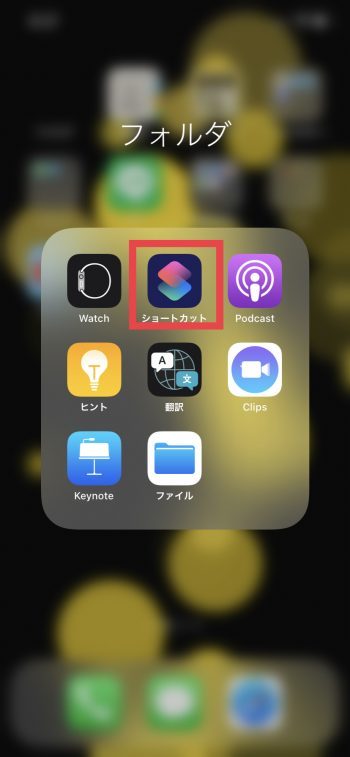
- 「ショートカット」アプリをタップします
3
ショートカットのギャラリーを選択する
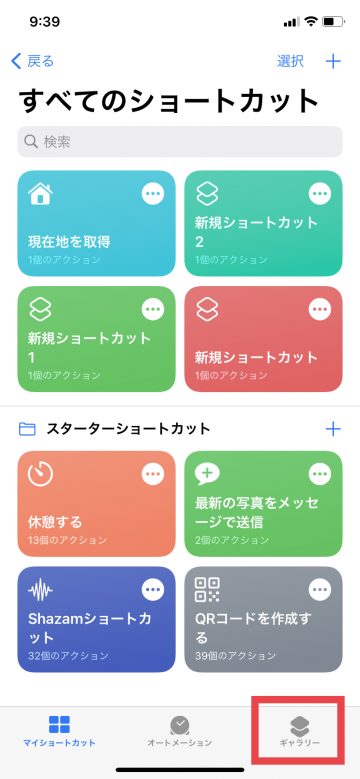
- すべてのショートカットの「ギャラリー」をタップします
4
「中間の場所で会う」を表示させる

- 必須ショートカットの「すべて表示」をタップします
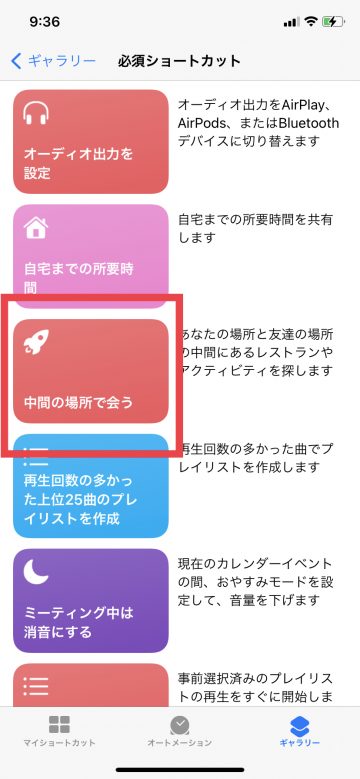
- 「中間の場所で会う」をタップします
5
マイショートカットに追加する
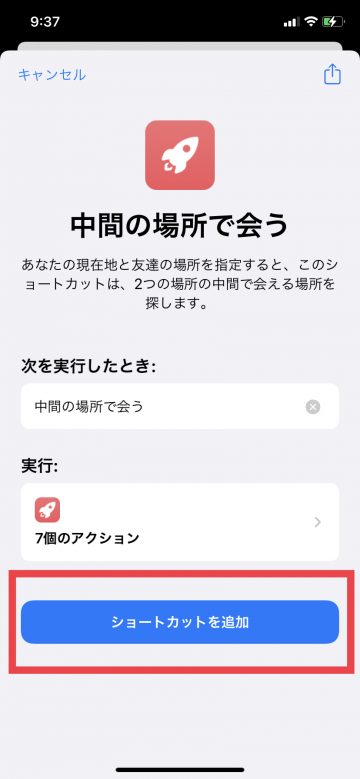
- 「ショートカットを追加」をタップします
6
「中間の場所で会う」を実行する
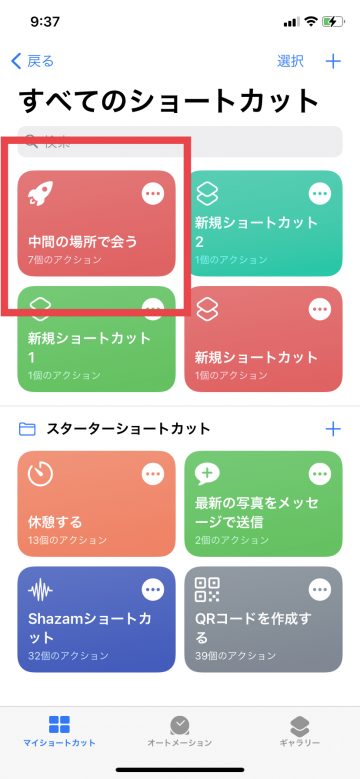
- マイショートカットから「中間の場所で会う」をタップします
7
会う場所のカテゴリーを入力する
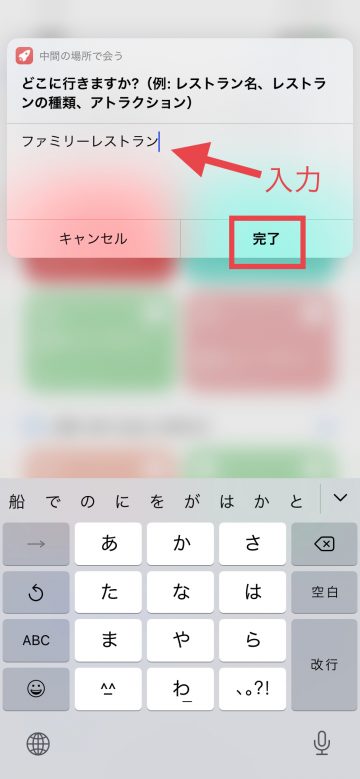
- 待ち合わせをしたい場所のカテゴリーを入力し、「完了」をタップします
8
待ち合わせをする相手の現在地を入力する
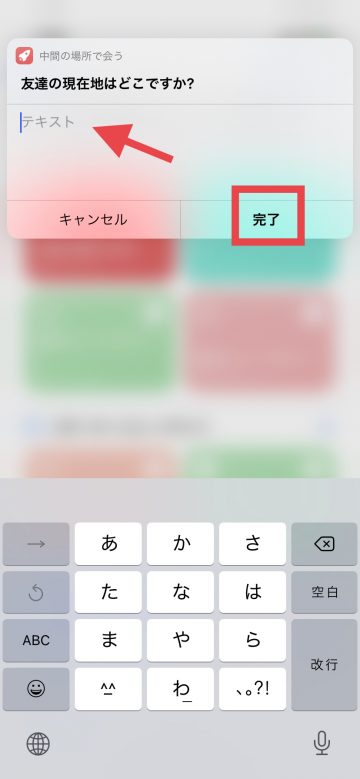
- 相手の現在地を入力し、「完了」をタップします
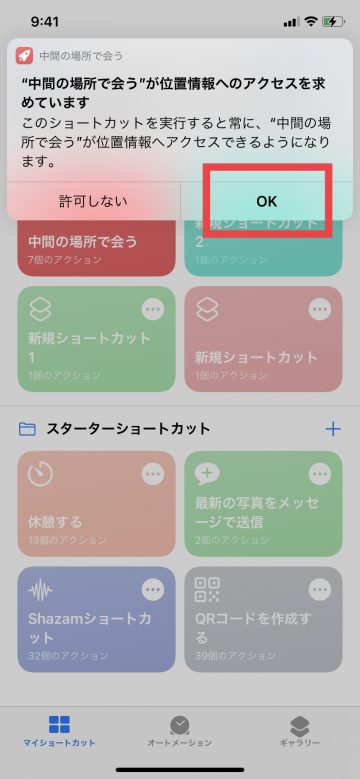
- 位置情報へのアクセスを許可します
9
会う場所を選択する
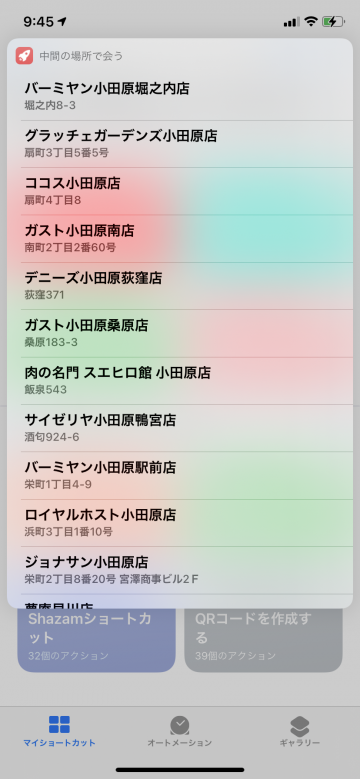
- 検索された中間地点の候補一覧から会う場所を選択しタップします
10
マップアプリで経路を設定する
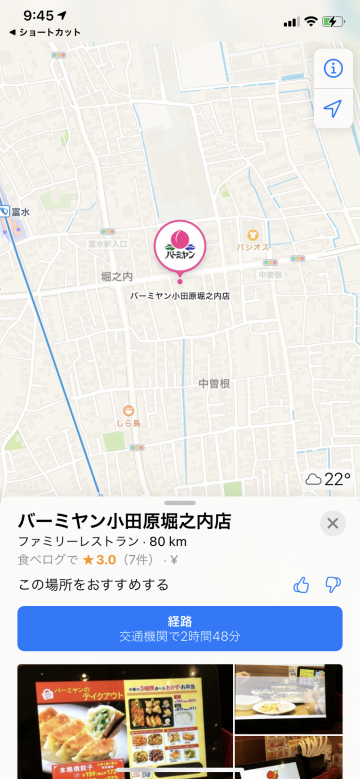
- マップアプリで中間場所が表示されるので、「経路」をタップして目的地設定をします
ショートカットの実行方法
作成したショートカットの実行方法には「ホーム画面にアイコンを追加する」「ウィジェットに登録する」「Siriショートカットを設定する」と3種類あります。
ホーム画面にアイコンを追加する方法では、ホーム画面にアプリのようなショートカット実行用アイコンを追加でき、タップしてすばやく起動できます(ホーム画面に追加する方法解説記事)。
iPhoneのウィジェット機能では、ショートカットの項目を追加することですばやく起動できます(ウィジェットに追加する方法解説記事)。
Siriに音声で呼びかけて実行する「Siriショートカット」による起動も可能です。Siriショートカットの基本機能・設定解説記事、Siriショートカットの作成方法記事もあわせてご参照ください。
(ryou)
▼ 最新情報を受け取る
からの記事と詳細 ( 【iOSショートカット】相手と中間の場所で待ち合わせする方法 - iPhone Mania )
https://ift.tt/3tvg4NP

No comments:
Post a Comment